Berikut ini adalah cara sederhana untuk membuat company profile dengan Flash:
Buat 3 Layer pada flash: Insert --> Layer
- Layer pertama beri nama (stop) untuk memberikan action stop();
- Layer kedua beri nama (slide) digunakan untuk menampilkan slide dari profile
- Layer ketiga beri nama (button) digunakan untuk menampilakn symbol Button
- Layer keempat beri nama (background) digunakan sebagai latar belakang company profile
"double klik pada nama layer untuk mengganti nama layer".
Button
Buatlah button yang dibutuhkan untuk melakukan aksi membuka frame yang diinginkan.
Contoh:
- Button Data Diri
- Button Pendidikan
- Button Seminar/Pelatihan
- Button Pengalaman Organisasi
- Button Pengalaman Kerja
- Button Galery
Slide
Buatlah keyframe-keyframe sebagai slide yang dibutuhkan untuk menampilkan isi slide.
Contoh:
- Slide Data Diri
- Slide Pendidikan
- Slide Seminar/Pelatihan
- Slide Pengalaman Organisasi
- Slide Pengalaman Kerja
- Slide Galery
Action Script
Berikan action script pada:
Layer stop
pada layer stop berikan action script pada setiap keyframe
("keyframe stop berada lebih satu dari keyframe slide")
Script:
stop();
Layer Button
pada layer button berikan action script pada setiap symbol button
Script:
Button Data Diri
on (release) { gotoAndPlay (1) };
atau
on (release) { gotoAndPlay ("Data Diri") ;
"angka (1) atau ("Data Diri") adalah frame yang dituju sesuai posisi slide "Data Diri" yang diinginkan"
Tampilkan postingan dengan label Tutorial Animasi Flash. Tampilkan semua postingan
Tampilkan postingan dengan label Tutorial Animasi Flash. Tampilkan semua postingan
Rabu, 12 September 2012


Minggu, 07 Agustus 2011
Senin, 25 Juli 2011
Dasar-Dasar Animasi Pada Flash MX
Pada artikel ini akan dibahas mengenai teknik dasar animasi pada Flash MX, yaitu :
1. Membuat animasi perpindahan objek dengan motion tween.
2. Membuat animasi putaran objek dengan motion tween.
3. Membuat animasi perubahan warna dengan motion shape.
4. Membuat animasi perubahan bentuk dengan motion shape.
5. Merubah text menjadi shape untuk memberikan motion shape.
6. Melakukan pengaturan animasi perubahan bentuk pada motion shape dengan shape hint.
7. Melakukan pengaturan animasi perpindahan objek dengan motion guide.
8. Menggunakan teknik masking (sorot objek).
1. Membuat animasi perpindah objek dengan motion tween.
- Buat suatu objek (ex: lingkaran).
 - Klik kanan pada frame lain (ex: frame 25).
 - Kemudian pilih Insert KeyFrame.
 - Pindahkan objek di KeyFrame yang baru dibuat (frame 25) ke posisi yang lain.
 - Blok frame 1 - frame 25, kemudian klik kanan.
 - Pilihlah motion tween.
 - Test hasilnya dengan menekan menu Control --> Play (Enter) dan untuk melihat movienya tekan menu Control --> Test Movie (CTRL+Enter).
3. Membuat animasi perubahan warna dengan motion shape.
- Buat suatu objek (ex: kotak).


6. Melakukan pengaturan animasi perubahan bentuk pada motion shape dengan shape hint.
- Buatlah angka "1" yang kemudian dirubah menjadi shape dengan Modify --> Break Apart (CTRl + B)
 - Buatlah angka "2" pada frame lain (ex: frame 25, Insert Blank Keyframe) yang kemudian dirubah menjadi shape dengan Modify --> Break Apart (CTRl + B)
 - Blok frame 1 - frame 25, kemudian pada bagian properties ganti tween dari none menjadi shape.
 - Test hasilnya dengan menekan menu Control --> Play (Enter) dan untuk melihat movienya tekan menu Control --> Test Movie (CTRL+Enter).
 - Akan tambil simbol shape hint, kemudian pindahkan ke bagian pinggir text.
 - Lakukan hal yang sama secara berulang dan letak simbol shape hint di bagian pinggir text (urutan secara melingkar).
 - Aktifkan frmae paling akhir / keyframe lainnya (ex: frame 25) dan atur letak simbol shape hint di bagian pinggir text.
 - Test hasilnya dengan menekan menu Control --> Play (Enter) dan untuk melihat movienya tekan menu Control --> Test Movie (CTRL+Enter).
- Buatlah suatu objek.
 - Pada frame (ex: frame 25) klik kanan dan pilih Insert Frame untuk memunculkan objek hingga frame 25.
 - Pilih menu Insert --> Layer untuk menambah layer baru.
 - Buat Lingkaran pada frame 1 di Layer 2.
 - Klik kanan Pada frame 25 di Layer 2 dan pilih Insert KeyFrame.

 - Blok frame 1 - 25 pada Layer 2, kemudian klik kanan dan pilih Create Motion Tween.
 - Klik kanan Layer 2, kemudian pilih mask.
 - Test hasilnya dengan menekan menu Control --> Play (Enter) dan untuk melihat movienya tekan menu Control --> Test Movie (CTRL+Enter).
Semoga artikel ini dapat bermanfat, "Tolong Komentarnya Yach... !"
1. Membuat animasi perpindahan objek dengan motion tween.
2. Membuat animasi putaran objek dengan motion tween.
3. Membuat animasi perubahan warna dengan motion shape.
4. Membuat animasi perubahan bentuk dengan motion shape.
5. Merubah text menjadi shape untuk memberikan motion shape.
6. Melakukan pengaturan animasi perubahan bentuk pada motion shape dengan shape hint.
7. Melakukan pengaturan animasi perpindahan objek dengan motion guide.
8. Menggunakan teknik masking (sorot objek).
1. Membuat animasi perpindah objek dengan motion tween.
- Buat suatu objek (ex: lingkaran).


"Hasil dari animasi perpindahan objek dengan motion tween"
2. Membuat animasi putaran dengan motion tween.
- Buat suatu objek (ex: baling-baling), dengan menggunakan Pencil Tool (Y).
 - Group semua objek jika terpisah-pisah.
 - Klik kanan pada frame lain (ex: frame 25).
 - Kemudian pilih Insert KeyFrame.
 - Blok frame 1 - frame 25, kemudian pada bagian properties ganti tween dari none menjadi shape.
 - Pada bagian Properties, ubah Rotate dari none menjadi CW / CCW.
 - Test hasilnya dengan menekan menu Control --> Play (Enter) dan untuk melihat movienya tekan menu Control --> Test Movie (CTRL+Enter).


"Hasil dari animasi putaran objek dengan motion tween"
3. Membuat animasi perubahan warna dengan motion shape.
- Buat suatu objek (ex: kotak).

- Klik kanan pada frame lain (ex: frame 25).

- Kemudian pilih Insert KeyFrame.

- Ganti warna objek di KeyFrame yang baru dibuat (frame 25) dengan warna lain.

- Blok frame 1 - frame 25, kemudian pada bagian properties ganti tween dari none menjadi shape.

- Test hasilnya dengan menekan menu Control --> Play (Enter) dan untuk melihat movienya tekan menu Control --> Test Movie (CTRL+Enter).
"Hasil dari animasi perubahan warna dengan motion shape"
4. Membuat animasi perubahan bentuk dengan motion shape.
- Buat suatu objek (ex: lingkaran).

- Klik kanan pada frame lain (ex: frame 25).

- Kemudian pilih Insert Blank KeyFrame.

- Buat objek baru di KeyFrame yang baru dibuat (frame 25) dengan bentuk dan warna lain.
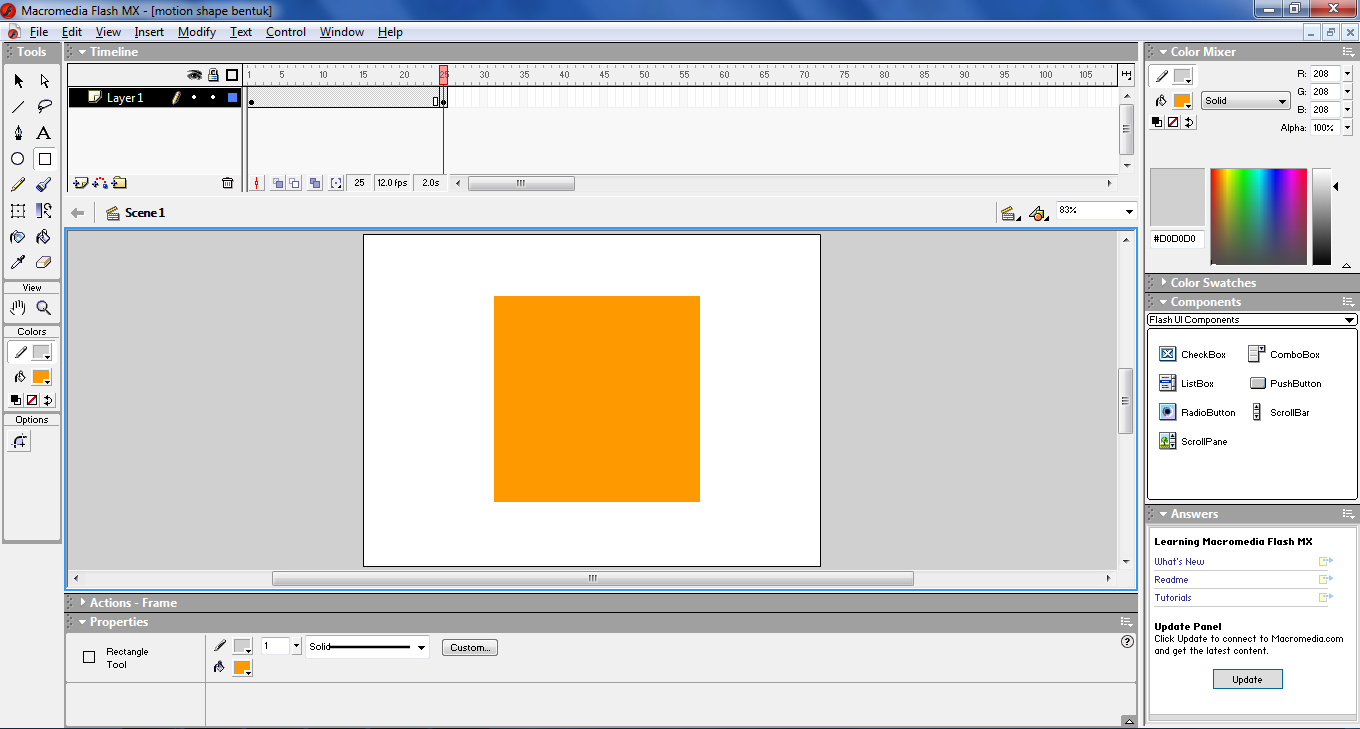
- Blok frame 1 - frame 25, kemudian pada bagian properties ganti tween dari none menjadi shape.

- Test hasilnya dengan menekan menu Control --> Play (Enter) dan untuk melihat movienya tekan menu Control --> Test Movie (CTRL+Enter).
"Hasil dari animasi perubahan bentuk dengan motion shape"
5. Merubah text menjadi shape untuk memberikan motion shape.
- Buatlah text.
 - Rubah text menjadi shape dengan memilih menu Modify --> Break Apart (CTRL + B)
 - Jika text banyak karakter, maka masing-masing karakter akan terpisah.
 - Tekan kembali menu Modify --> Break Apart (CTRL + B), maka text akan berubah menjadi shape.
 - Lakukan hal yang sama pada frame lain (ex: frame 25, Insert Blank Keyframe) dengan text lain yang kemudian dirubah menjadi shape.
 - Blok frame 1 - frame 25, kemudian pada bagian properties ganti tween dari none menjadi shape.
 - Test hasilnya dengan menekan menu Control --> Play (Enter) dan untuk melihat movienya tekan menu Control --> Test Movie (CTRL+Enter).


"Hasil dari animasi text"
6. Melakukan pengaturan animasi perubahan bentuk pada motion shape dengan shape hint.
- Buatlah angka "1" yang kemudian dirubah menjadi shape dengan Modify --> Break Apart (CTRl + B)

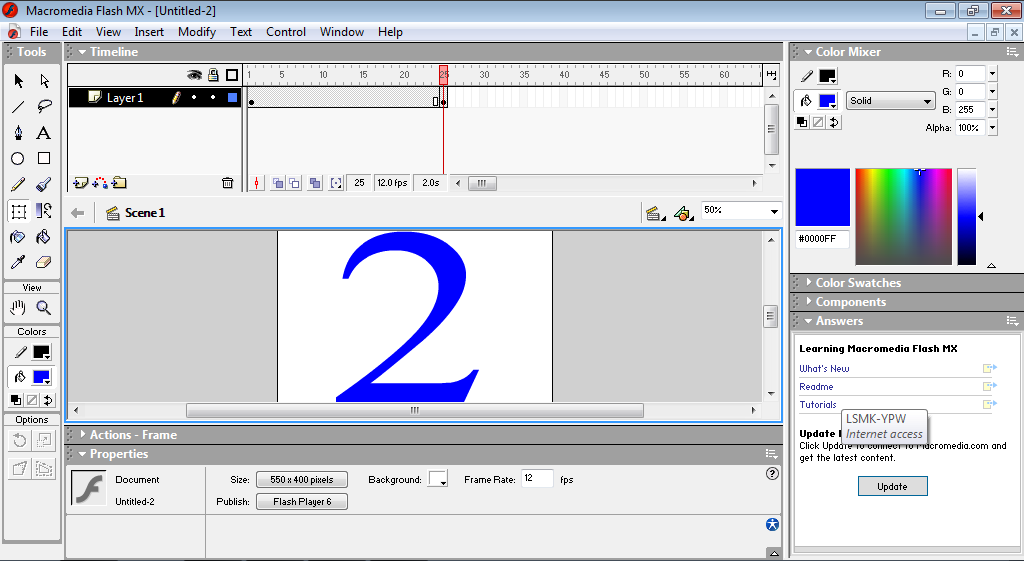

"Hasil dari motion shape tanpa shape hint"
- Aktifkan frame 1 dan pilih menu Modify --> Shape --> Add Shape Hint.


"Hasil dari pengaturan animasi perubahan bentuk pada motion shape dengan shape hint"
7. Melakukan pengaturan animasi perpindahan objek dengan motion guide.
- Buat suatu objek (ex: pesawat) dengan Pencil Tool (Y).
 - Klik kanan pada frame lain (ex: frame 25), kemudian pilih Insert KeyFrame.
 - Pindahkan objek di frame 25 ke sisi lainnya.
 - Blok frame 1 - frame 25, kemudian klik kanan dan pilih Create Motion Tween.
 - Klik kanan di Layer 1 dan pilih Add Motion Guide.
 - Buat garis di "Guide : Layer 1" pada frame 1 dengan Pencil Tool (Y) yang optionnya diset Smooth sebagai alur pergerakan untuk objek di Layer 1.
 - Pindahkan Objek di awal dan akhir framre ke posisi garis yang telah dibuat.

 - Test hasilnya dengan menekan menu Control --> Play (Enter) dan untuk melihat movienya tekan menu Control --> Test Movie (CTRL+Enter).


- Test hasilnya dengan menekan menu Control --> Play (Enter) dan untuk melihat movienya tekan menu Control --> Test Movie (CTRL+Enter).


"Hasil dari Motion Guide sebelum diedit titik framenya"
- Rubah Posisi objek yang berada dekat lekukan alur garis dengan klik kanan pada frame yang akan dirubah dan pilih Insert KeyFrame, kemudian gunakan Free Transfrom Tool (Q) untuk merubah posisinya. Dan lakukan hal yang sama di setiap lekukan.

- Test hasilnya dengan menekan menu Control --> Play (Enter) dan untuk melihat movienya tekan menu Control --> Test Movie (CTRL+Enter).
"Hasil dari Motion Guide setelah diedit titik framenya"
8. Menggunakan teknik masking (sorot objek).


- Pindahkan Objek di frame 25 pada Layer 2 ke tempat yang berlawanan.


"Hasil dari Teknik Masking (Sorot Objek)"
Langganan:
Postingan (Atom)